Linux基础-硬盘操作
硬盘分区及格式化操作
-
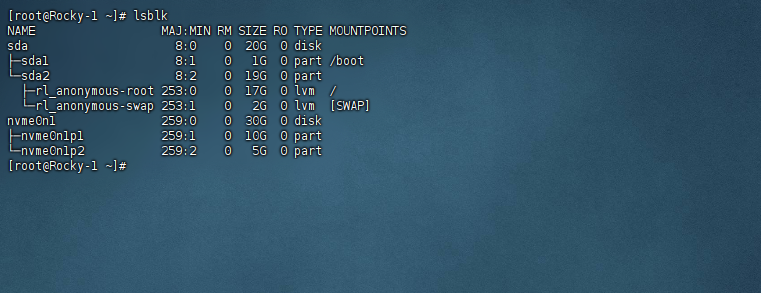
使用lsblk查看电脑上的硬盘分区状况
-
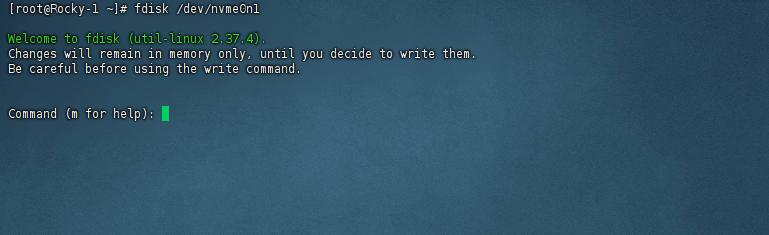
fdisk
-
fdisk /dev/nvme0n1 使用fdisk划分MBR分区
-
-
parted
-
parted /dev/nvme0n2 使用parted划分GPT分区
-
使用mktable gpt 命令选择分区类型为gpt
-
使用mkpart进行分区大小划分
-
使用print输出当前分区信息
-
-
-
MBR和GPT
-
MBR和GPT是两种分区方式他们的区别是
-
MBR 是一种较旧的分区方案,已被 GPT 取代
-
GPT 仅适用于 UEFI,不适用于传统 BIOS
-
MBR 有 2 TB 硬盘限制,最多只能使用 4 个主分区
-
-
使用fdisk命令划分MBR分区(fdisk只能划分MBR分区)
-
使用parted命令划分GPT分区(parted可以划分GPT和MBR分区)
-
-
格式化
-
-
格式化命令
- 使用mkfs.ext4 /dev/sdb1 将/sdb1分区格式化为ext4文件系统
- 使用mkfs.xfs /dev/sdb1 将/sdb1分区格式化为xfs文件系统
-
查看文件系统
- blkid /dev/sdb1 查看/sdb1的文件系统,分区UUID等

-
-
-
设置开机自动挂载
-
修改 /etc/fstab文件
-
设备路径 挂载点 文件系统类型 参数 备份标记 检测顺序
/dev/sdb1 /mnt/1t ext4 defaults 0 0
- mount -a 会挂载 /etc/fstab下的全部配置,如果没有挂载成功说明配置有误需要修改否者无法正常开机
-
-
-
总结
1.识别硬盘 lsblk
2.划分分区 fdisk parted
3.格式化文件系统 mkfs.xfs mkfs.ext4
4.查看文件系统和UUID blkid
5.挂载使用 临时:mount 永久:vim /etc/fstab
6.查看挂载 df -h
-
swap分区
-
swap分区的本质是将一部分硬盘空间当做内存空间来使用,来缓解内存的压力,swap分区一般不超过16G
-
swap分区过程
-
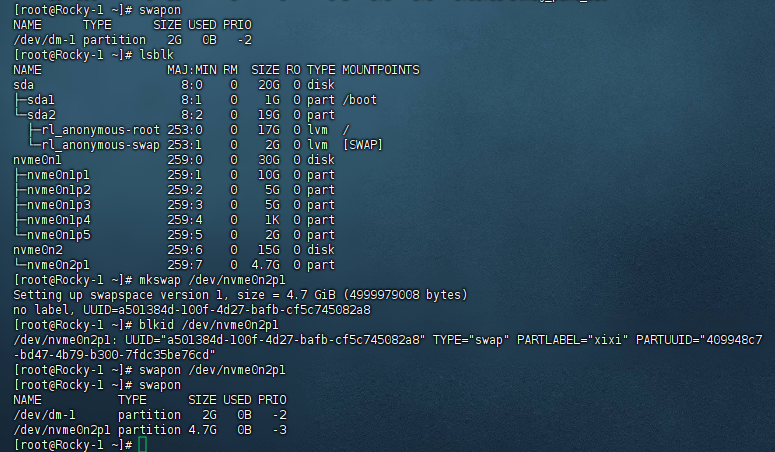
查看当前swap分区情况 swapon
-
查看当前空闲分区 lsblk
-
格式化分区 mkswap
-
将格式化后的分区挂载
-
-
利用大文件补充swap分区
-
可能会存在swap分区空间不足,没但有空闲分区,也不能增加硬盘的情况,在这种情况下可以使用大文件的方法来补充swap分区空间
-
首先利用dd命令先生成一个大文件swap.txt来占用空间
-
格式化分区 mkswap

-
将格式化后的文件挂在为swap分区 swapon

-
-
-
swap分区开机挂载
-
修改 /etc/fstab 文件
/dev/nvme0n2p1 swap swap defaults 0 0
/root/swap.txt swap swap defaults 0 0
-
-
swap配置了但没用上
-
修改 /etc/sysctl.conf 文件
我们可以看到vm.swappiness=0
vm.swappiness=0的意思是最大限度使用物理内存,内存没用完是不会用交换的
vm.swappiness=100时表示积极的使用虚拟内存swap
一般Linux默认为60,我们把它改为60试试,即物理内存用到40%时,开始使用swap
-
刷新和重新加载系统内核参数
sudo sysctl -p
-
-
-
-
dd命令
-
dd命令可以生成任意大小的文件
-
dd if=[数据源头路劲] of=[生成文件存放的目录] bs=[每次读写大小] count=[读写次数]
例如:dd if=/dev/zero of=/root/swap.txt bs=1G count=2
此命令在/root目录下生成了一个大小为2G的文件
/dev/zero会生成无穷无尽的0,dd命令搭配此文件使用更佳
-
-
-
逻辑卷相关操作
-
想要创建逻辑卷,首先需要知道当前系统的一些分区情况
-
当前设备中有多少没有使用过的分区或硬盘 --------物理卷
-
当前设备中有没有已经创建的卷组 ------------------卷组
-
当前设备中逻辑卷的分区情况 -----------------------逻辑卷
-
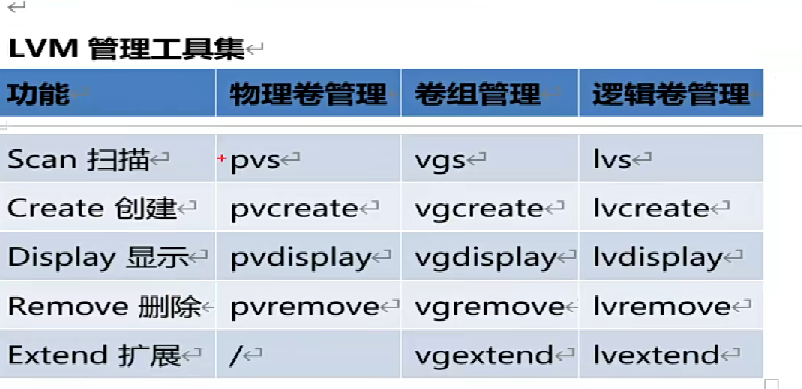
逻辑卷相关操作命令
-
-
创建逻辑卷
-
创建卷组
vgcreate [卷组名称] [物理卷]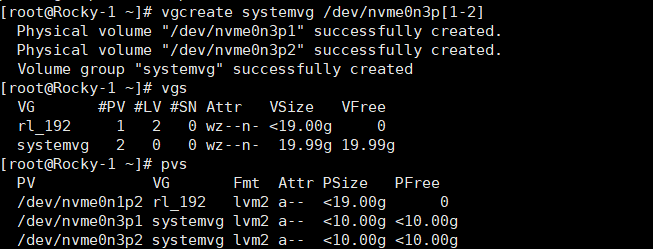
上图创建了一个名为systemvg的卷组,组成成员为/dev/nvme0n3p1 /dev/nvme0n3p2
-
划分逻辑卷
lvcreate -L [需要扩展到多大] -n [逻辑卷名称] [卷组名称]
上图创建了一个名为vo的逻辑卷大小为16G从systemvg卷组中划分空间,-L 是扩展到目标大小的意思例子为扩展到16G
-
格式化
格式化和其他硬盘和分区的方法一样可参考👉格式化,逻辑卷的位置在 /dev/卷组/逻辑卷,例如上图的逻辑卷位置在/dev/systemvg/vo
-
-
扩展逻辑卷
逻辑卷的扩展只能从创建时使用的卷组中提取空间
-
扩展逻辑卷命令
lvextend -L [需要扩展到多大] [逻辑卷路径]
PS:如果卷组剩余的空间不能够支撑逻辑卷的扩展,可以先扩展卷组的大小
-
格式化新扩展出来的空间
因为新扩展出来的空间是没有文件系统的无法使用需要先格式化成和逻辑卷相同的文件系统,blkid查看目标的文件系统
-
xfs_growfs 刷新xfs文件系统
-
resize2fs 刷新ext4文件系统
例如:
xfs_growfs /dev/systemvg/vo
-
-
-
加装新硬盘后扩展逻辑卷
-
格式化新硬盘并分区
fdisk /dev/新硬盘可用lsblk查看新硬盘位置 -
扩展卷组空间
vgextend 卷组 /dev/新硬盘 -
扩展逻辑卷空间
lvextend -L [需要扩展到多大] [逻辑卷路径] -
格式化新扩展出来的空间
xfs_growfs /dev/卷组/逻辑卷刷新xfs文件系统resize2fs /dev/卷组/逻辑卷刷新ext4文件系统例如:xfs_growfs /dev/systemvg/vo
-
-