Web服务-Tomcat服务
安装tomcat
-
安装JDK环境
yum -y install java-1.8.0-openjdk -
安装 Java 8 开发工具包
sudo yum install java-1.8.0-openjdk-devel -
安装tomcat软件包
https://tomcat.apache.org/ 可以下载tomcat的源码包
-
解压源码包
tar zxvf apache-tomcat-9.0.96.tar.gz -C /opt/tomcat -
有时端口可能会无法启用,可以进行如下操作
mv /dev/random /dev/random.oldln -s /dev/urandom /dev/random -
开启tomcat服务
bin/startup.sh
配置虚拟主机
-
修改配置文件
vim conf/server.xml -
在
内在其他的 外添加一个 ,格式如下 <Host name=域名 appBase=网站页面位置> </Host>
unpackWARs 自动解压war包功能,将war包放到appBase定义目录下即可自动解压
autoDeploy 自动更新代码功能
Context path 访问的路径
docBase 网站根目录(默认为ROOT)
-
重启tomcat服务
bin/shutdown.shbin/startup.sh
开启日志功能
-
修改tomcat的配置文件
-
在
内添加如下配置 <Valve className="org.apache.catalina.valves.AccessLogValve" directory="logs" prefix="www.b.com" suffix=".txt" pattern="%h %l %u %t "%r" %s %b" />
配置https
-
修改配置文件
vim conf/server.xml -
在
上方修改公私钥存放的位置(解除注释),和文件密码 <Connector port="8443" protocol="org.apache.coyote.http11.Http11NioProtocol" maxThreads="150" SSLEnabled="true" maxParameterCount="1000" > <SSLHostConfig> <Certificate certificateKeystoreFile="usr/local/tomcat/keystore" certificateKeystorePassword="123456" type="RSA" /> </SSLHostConfig> </Connector>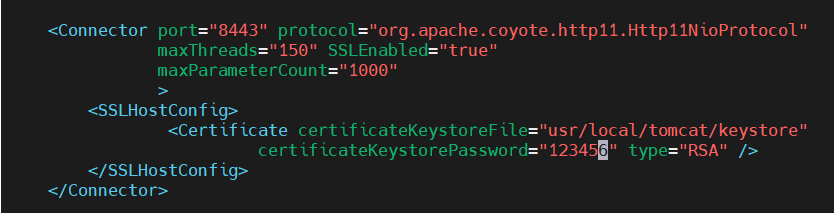
certificateKeystoreFile 公私钥存放的位置
certificateKeystorePassword 文件密码
-
使用 keytool命令 创建密钥对
keytool -genkeypair -alias tomcat -keyalg RSA -keystore /usr/local/tomcat/keystore参数 作用 -genkeypair 创建密钥对文件 -alias tomcat 起别名为tomcat -keyalg RSA 加密格式为RSA -keystore /usr/local/tomcat/keystore 定义存放位置